
HSEQ
Barre du menu principal
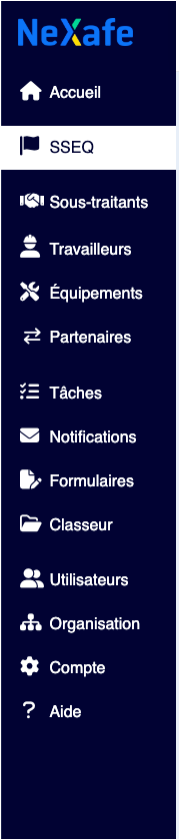
Menu secondaire du module

Introduction
Actions
Réglages
Pour plus d’assistance, svp contacter notre support client.
Créer ou modifier un modèle d'événement
Pour déclarer, consigner et gérer des événements reliés à la SST, la qualité ou l’environnement, il faut d’abord créer des modèles d’événement qui peuvent être personnalisés en fonction des processus et de l’environnement de l’entreprise.
Cliquez sur: SSEQ dans la barre du menu principal ⇒ Modèles dans le menu du haut ⇒ le bouton bleu +Modèle
Nommez et enregistrez le modèle d’événement (vous pourrez toujours le modifier par la suite) pour accéder à la fenêtre de d’édition du modèle..
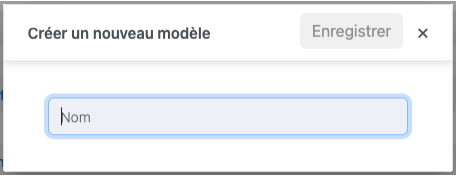
La fenêtre d’édition d’un modèle d’événement permet de configurer et personnaliser plusieurs éléments tels que les questions et les formulaires de déclaration de l’événement ainsi que les utilisateurs qui peuvent accéder à l’événement ou recevoir des notifications en lien avec l’événement.
La fenêtre d’édition se divise en 8 sections :
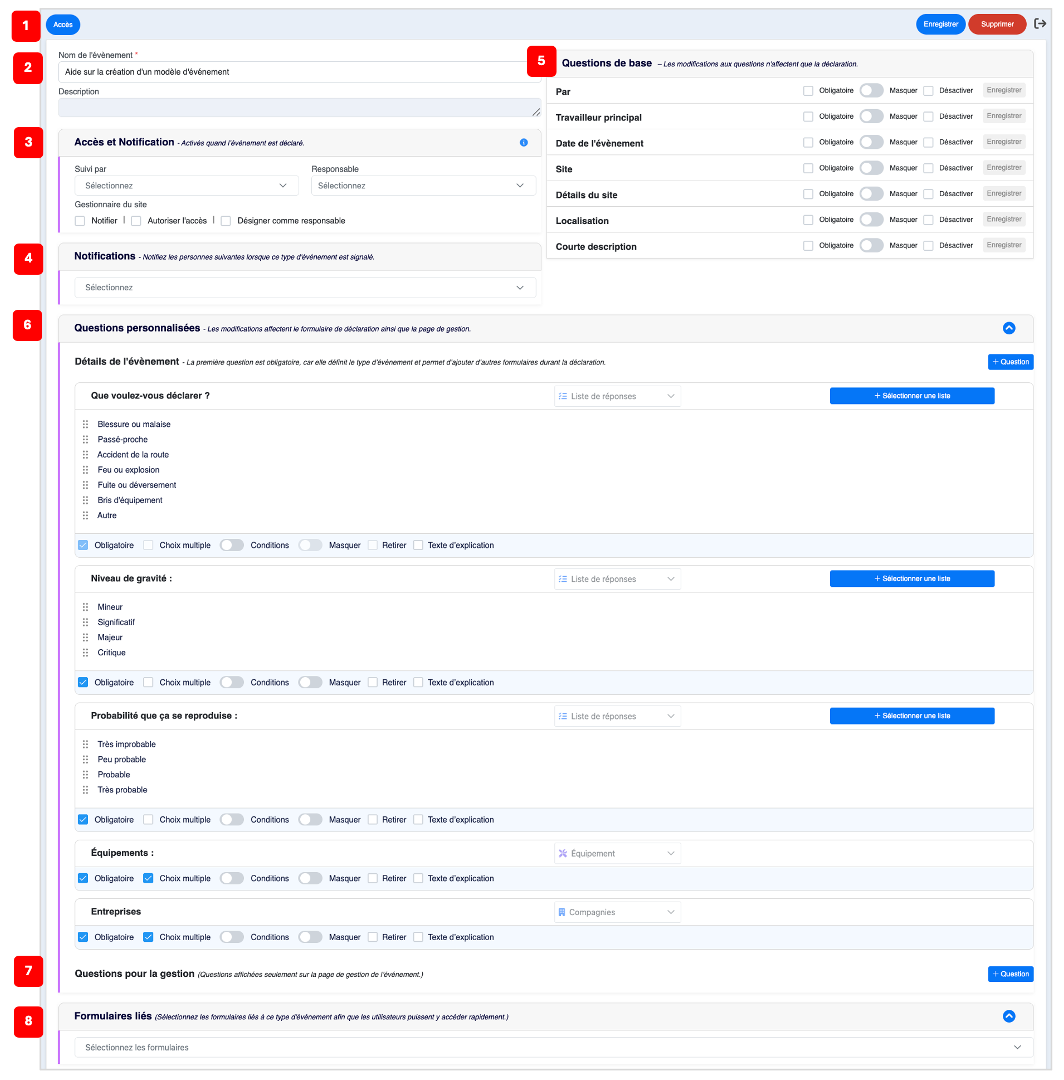
1 – Accès (bouton bleu)
- Permet de restreindre l’accès de qui peut déclarer l’événement.
2 – Non de l’événement
- Nom donné au modèle et qui peut être modifier.
- Le champ description permet d’ajouter des informations pour décrire le modèle. Ces notes ne s’affichent que dans l’écran d’édition du modèle.
3- Accès et Notification
- Suivi par : permet de sélectionner les utilisateurs qui auront accès à la fenêtre de gestion des événements déclarés et qui seront notifiés lors de la déclaration d’un événement et de ses changements de statut (*).
- Responsable ; permet d’assigner un responsable de la gestion de l’événement par défaut (*).
- Gestionnaire du site : permet que l’utilisateur associé au site sélectionné dans les questions initiales lors de la déclaration d’un événement d’être soit notifié; ajouté à la liste “Suivi par”; ou assigné comme responsable par défaut (*).
(*) Pour accéder à un événement déclaré comme Suiveur ou responsable, un utilisateur doit avoir un accès de gestionnaire au module HSEQ (voir Utilisateurs – gestion des accès à la plateforme).
4 – Notifications
- Permet de sélectionner les utilisateurs qui seront notifiés lors de la déclaration d’un événement.
5 – Questions de base
- Série de questions demandées à la déclaration d’un événements qui permettent de collecter les informations critiques de l’événement. Les réponses à ses questions s’affichent dans la fenêtre de gestion de l’événement déclaré, et sont disponibles comme champs (colonnes) et filtres dans la table d’événements.
- Chacune des questions peut être :
- Modifiée (cliquer ensuite sur Enregistrer au bout de la ligne de la question pour sauvegarder vos modifications).
- Cochée comme obligatoire (force le déclarant à répondre pour pour soumettre sa déclaration).
- Masquée (elle ne sera pas posée lors de la déclaration mais sera dans la fenêtre de gestion de l’événement déclaré et modifiable).
- Désactivée (elle ne sera pas posée lors de la déclaration ET n’apparaîtra pas dans la fenêtre de gestion de l’événement déclaré).
6 – Questions personnalisées
- Série de questions qui permettent d’ajouter des informations importantes permettant de qualifier un événement.
- 5 questions sont préétablies lors de la création du modèle. À l’instar des questions de base, elle apparaissent à la déclaration, en tant que champ (colonne) et filtre dans la table d’événement, et dans la fenêtre de gestion d’un événement déclaré.
- Les questions ainsi que la liste prédéterminée des 3 premières peuvent être modifiées, mais le format des réponses est fixe.
- Les questions peuvent aussi être :
- Cochée comme obligatoire (force le déclarant à répondre pour pour soumettre sa déclaration).
- Masquée (elle ne sera pas posée lors de la déclaration mais sera dans la fenêtre de gestion de l’événement déclaré et modifiable).
- Retirée (elle ne sera pas posée lors de la déclaration ET n’apparaîtra pas dans la fenêtre de gestion de l’événement déclaré).
- Avoir des sous-niveaux liés conditionnels (conditions) en fonction des réponses choisies.
- Voici les particularités de chacune des 5 questions préétablies :
1ère question – Type d’événement
- Question obligatoire car elle définit le type de l’événement et permet d’associer selon la ou les réponses sélectionnées des formulaires complémentaire pour documenter l’événement.
- La liste par défaut est modifiable (cliquez sur + Sélectionner une liste puis sur l’icône du crayon vis-à-vis de la liste (surlignée en bleu) ou une autre liste peut être sélectionnée à sa place (cliquez sur + Sélectionner une liste puis sur la liste désirée ou sur + Créer pour créer et sélectionner une nouvelle liste.
2 et 3ème questions – Gravité et Récurrence
- Ces questions sont .
4ème question – Équipements
- Le choix de réponses à cette question est la liste des équipements créés dans le module Équipements.
5ème question – Entreprises
- Le choix de réponses à cette question est la liste d’entreprises entrées dans la section Organisation / Répertoire d’entreprises à laquelle s’ajoutent, en fonction de vos activations :
- celle des sous-traitants du module Sous-traitants.
- celle des clients du module Sous-traitant option “Notre passeport sous-traitant”.
- Le choix de réponses à cette question est la liste d’entreprises entrées dans la section Organisation / Répertoire d’entreprises à laquelle s’ajoutent, en fonction de vos activations :
Questions ajoutées
- D’autres questions peuvent ajoutées en cliquant sur le bouton bleu + Question en haut à droite de la section.
- Tout comme les questions préétablies, ces questions peuvent être :
- Cochée comme obligatoire (force le déclarant à répondre pour pour soumettre sa déclaration).
- Masquée (elle ne sera pas posée lors de la déclaration mais sera dans la fenêtre de gestion de l’événement déclaré et modifiable).
- Retirée (elle ne sera pas posée lors de la déclaration ET n’apparaîtra pas dans la fenêtre de gestion de l’événement déclaré).
- Avoir des sous-niveaux liés conditionnels (conditions) en fonction des réponses choisies.
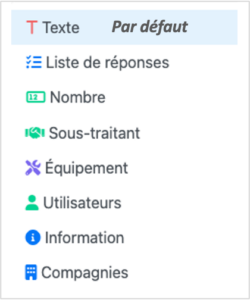
- Les formats de réponse possibles sont :
7 – Questions pour la gestion
- Ces questions permettent d’ajouter des points de suivi pour la gestion d’un événement déclaré.
- Elles s’affichent et peuvent être répondues dans la section dédiée de la fenêtre de gestion d’un événement déclaré.
- Les formats de réponse possibles sont les mêmes que pour les questions ajoutées augmentés d’un format de “Case à cocher” utile pour créer une liste de suivi ou contrôle (checklist).
- Ces questions peuvent ochée comme obligatoire (force le déclarant à répondre pour pour soumettre sa déclaration).
8 – Formulaires liés
- Les formulaires sélectionnés dans cette section seront automatiquement ajoutés dans la section dédiée aux formulaires d’un événement déclaré.
Comment créer ou modifier un modèle d'événement ?
Une tâche peut être générée automatiquement avant la date d’échéance d’un document exigé et/ou à la date d’échéance. La génération automatisée d’une telle tâche peut être accompagnée d’une notification si l’option est activée (voir section suivante).
Ouvrez le sous-menu Réglages de la barre de menu principal ⇒ Sélectionnez Tâches
Une tâche automatisée sera attribuée et envoyée au propriétaire du Passeport dont l’exigence vient à échéance.
- Activez le premier bouton vers la droite puis spécifiez le nombre de jours avant l’expiration pour déterminer la date de création et de notification.
- Activez le second bouton pour une tâche et notification à la date d’échéance.
- Sélectionnez l’usager qui sera affiché comme créateur de la tâche.
- Cliquez sur Enregistrer.

Comment gérer les notifications liées aux tâches ?
Lorsqu’une tâche est créée (manuellement ou automatiquement), modifiée ou complétée, vous pouvez opter pour que ces actions envoient automatiquement des notifications aux personnes impliquées (celle qui assigne la tâche, celle à qui la tâche est assignée ou celle ou ceux qui suivent la tâche). Pour sélectionner vos options de notifications :
Ouvrez le sous-menu Réglages de la barre de menu principal ⇒ Sélectionnez Tâches
Toute tâche créée pour être accessible via le tableau de bord ou directement par le menu. Mais vous pouvez aussi choisir d’ajouter des notifications tout au long du processus de traitement d’une tâche, de sa création à sa complétion.
- Courriel : un courriel sera envoyé aux usagers respectifs.
- Cloche : la tâche apparaitra dans la liste des avertissements qui apparaît en cliquant sur la cloche située dans l’entête lorsqu’on est dans NeXafe.
- Cliquez sur Enregistrer.

© 2024 – NeXafe Tous les droits réservés